
Bạn chưa đăng nhập, đăng nhập để có trải nghiệm tốt hơn
*Vui lòng tại{{receiveCouponInfo.expire_at}}sử dụng trước*
Bạn chưa đăng nhập, đăng nhập để có trải nghiệm tốt hơn




Quy tắc hoạt động
1、Thời gian hoạt động:{{ info.groupon.start_at }} ~ {{ info.groupon.end_at }}。
1、Thời gian hoạt động:Đến khi bán hết。
2、Thời hạn mua nhóm:{{ info.groupon.expire_days * 24 }}giờ。
3、Số người mua nhóm:{{ info.groupon.need_count }}người。
Lưu ý khi mua nhóm
1、Quy trình mua nhóm: Tham gia/Bắt đầu mua nhóm và thanh toán thành công - Số người mua nhóm đáp ứng yêu cầu trong thời hạn hiệu lực - Mua nhóm thành công!
2、Nếu không đủ số người tham gia trong thời hạn hiệu lực, việc mua nhóm sẽ thất bại, số tiền đã thanh toán sẽ được hoàn lại về tài khoản cũ.
3、Số người yêu cầu và thời gian hoạt động mua nhóm có thể khác nhau tùy sản phẩm, vui lòng xem kỹ quy tắc hoạt động.
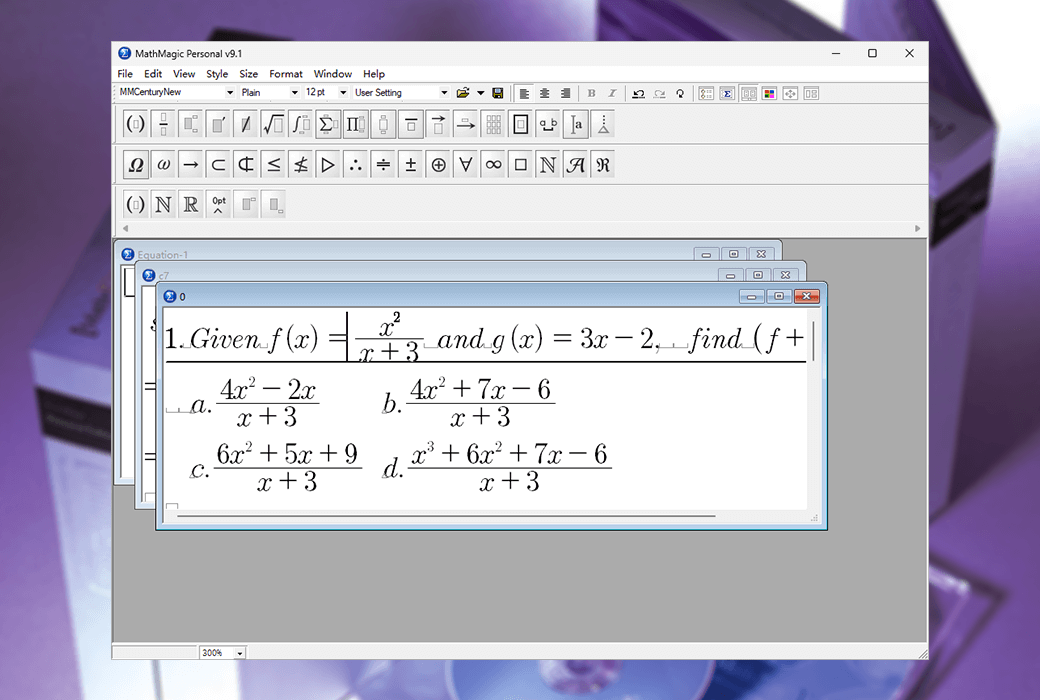
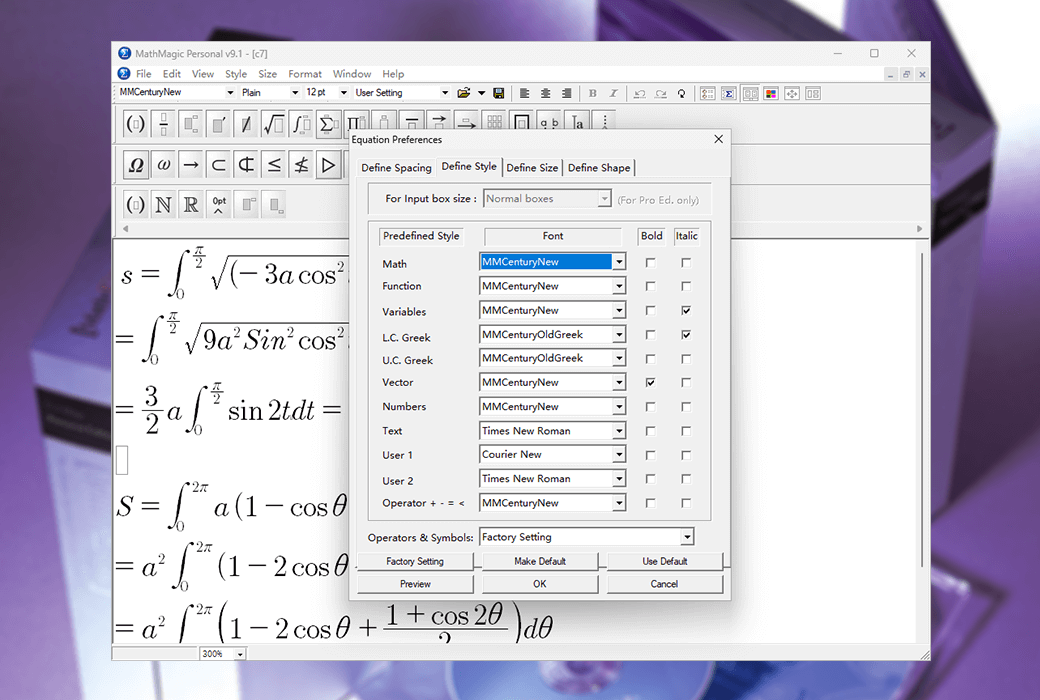
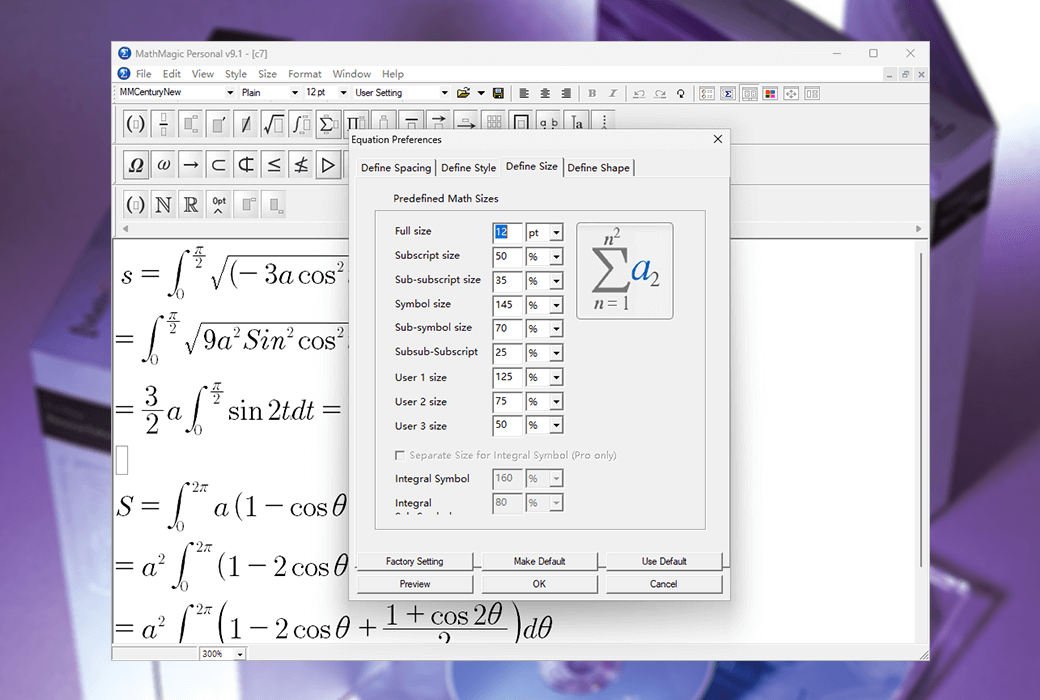
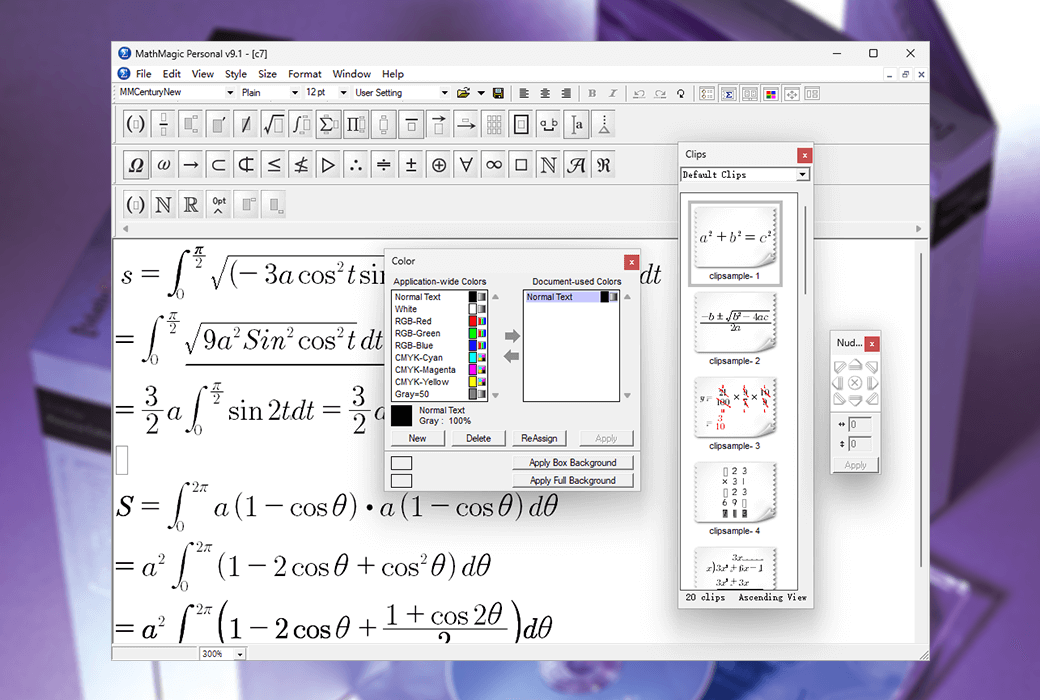
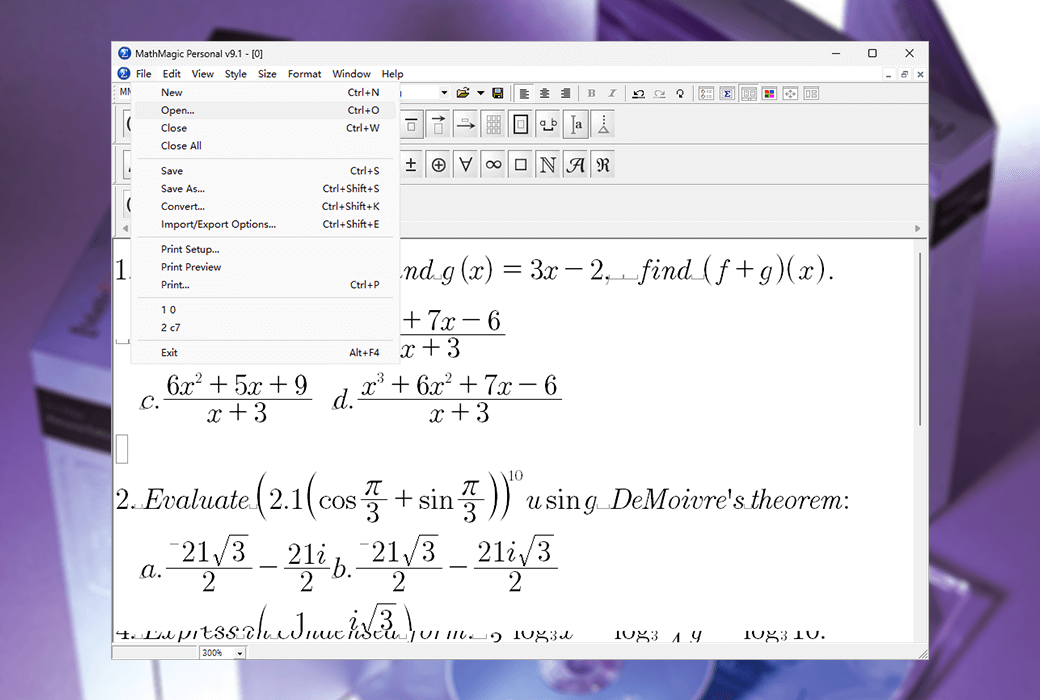
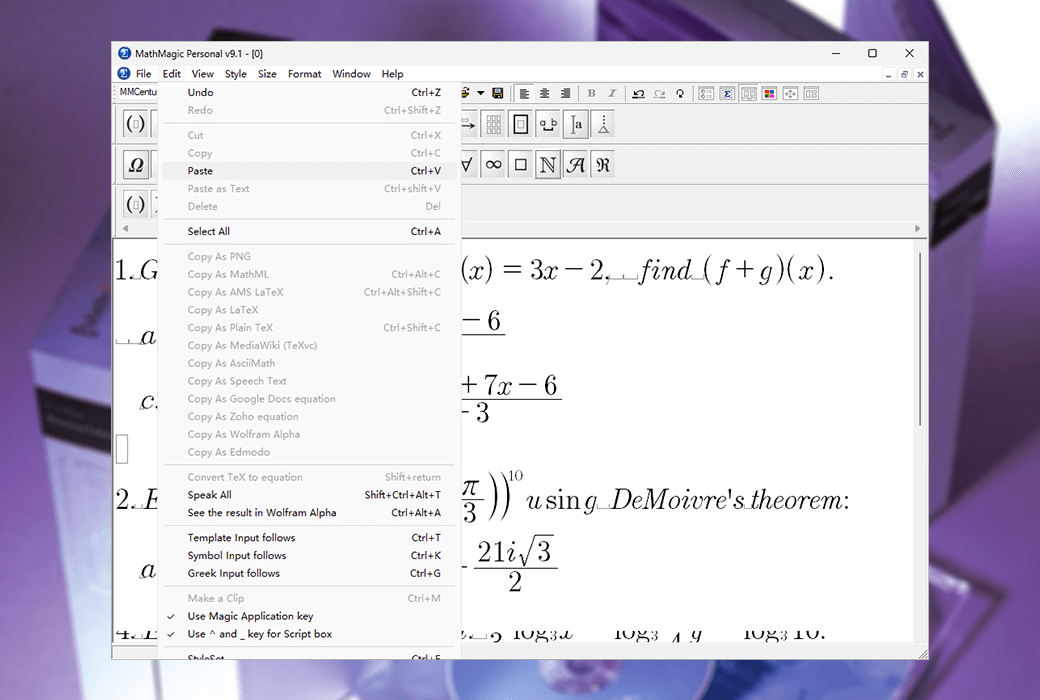
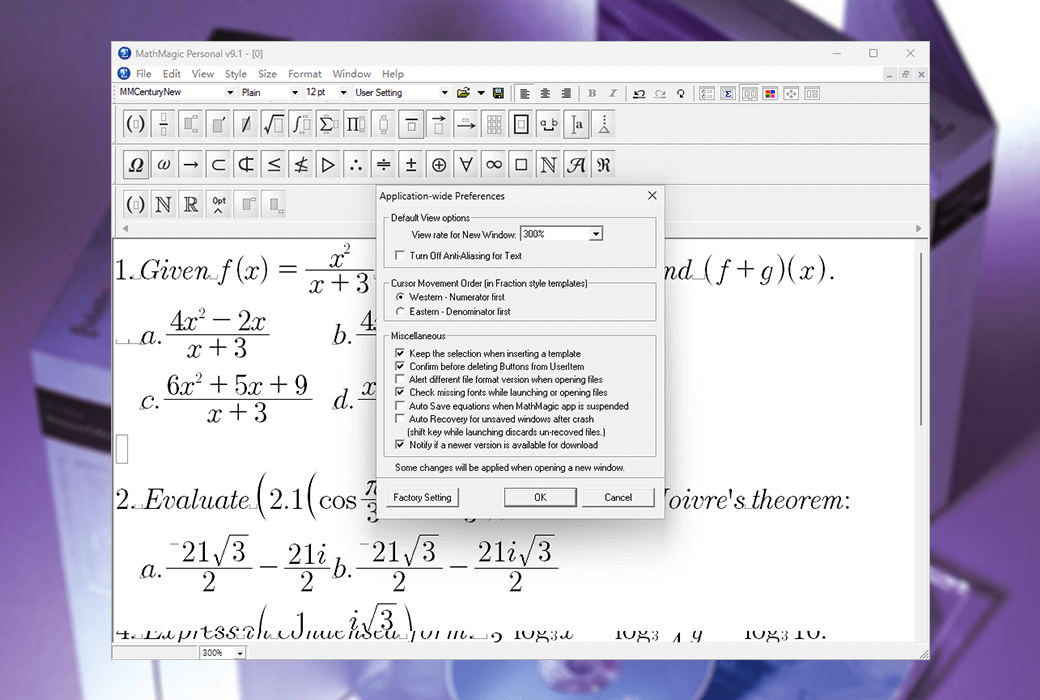
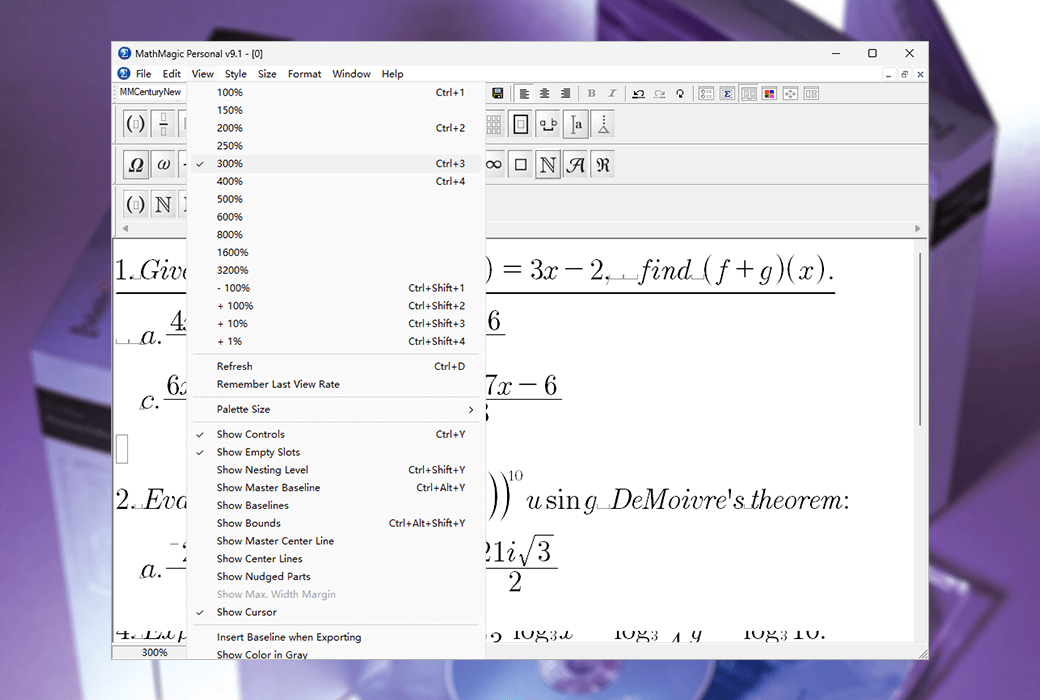
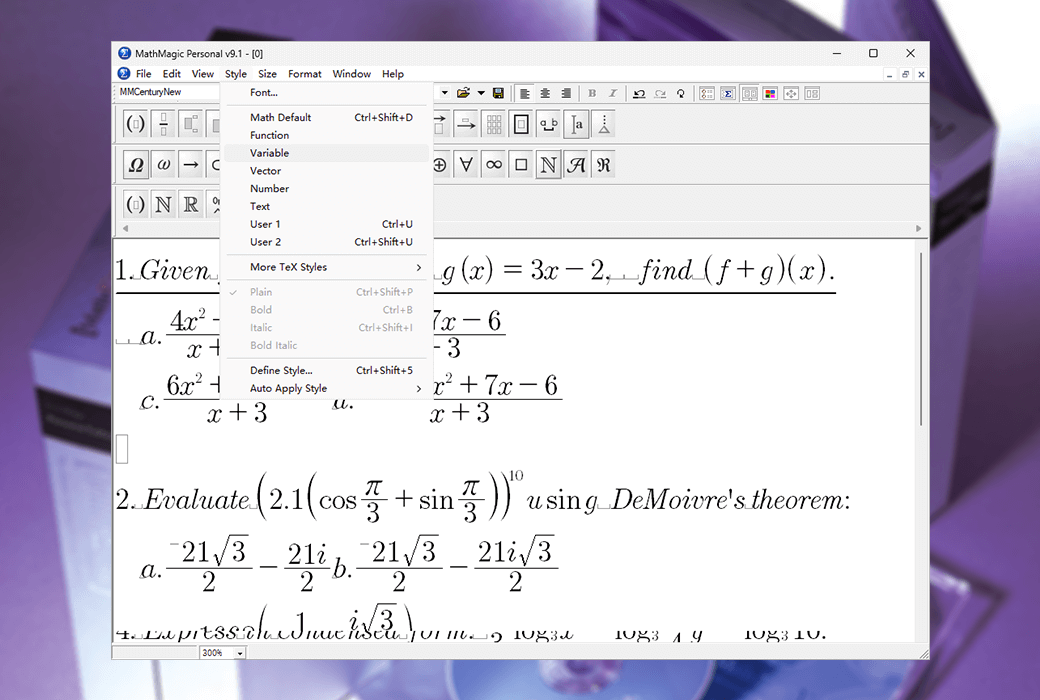
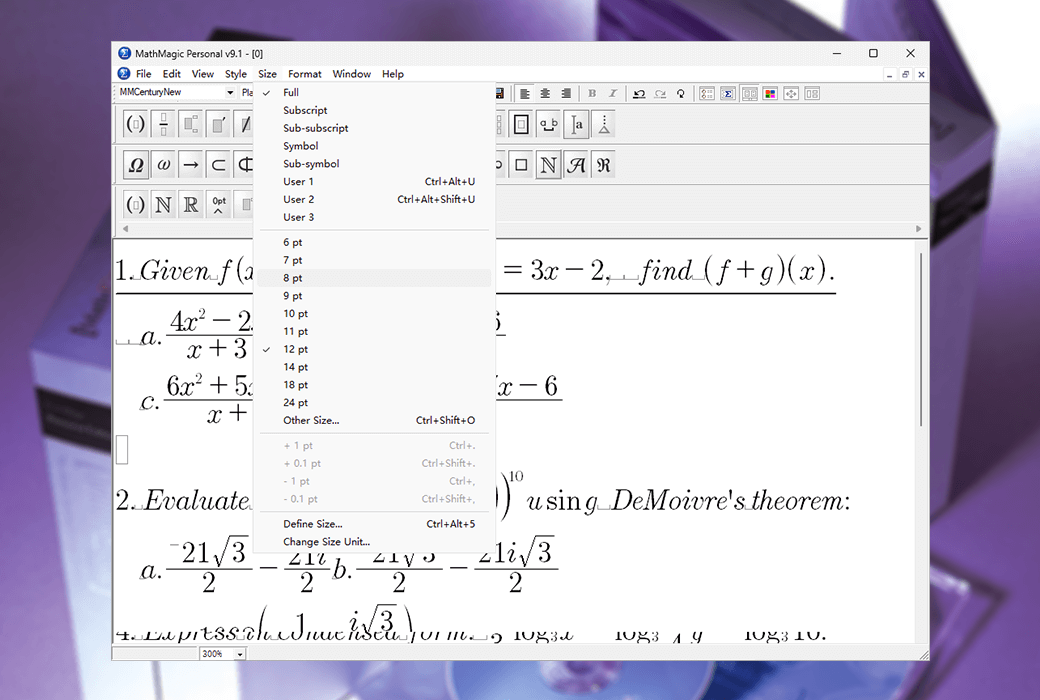
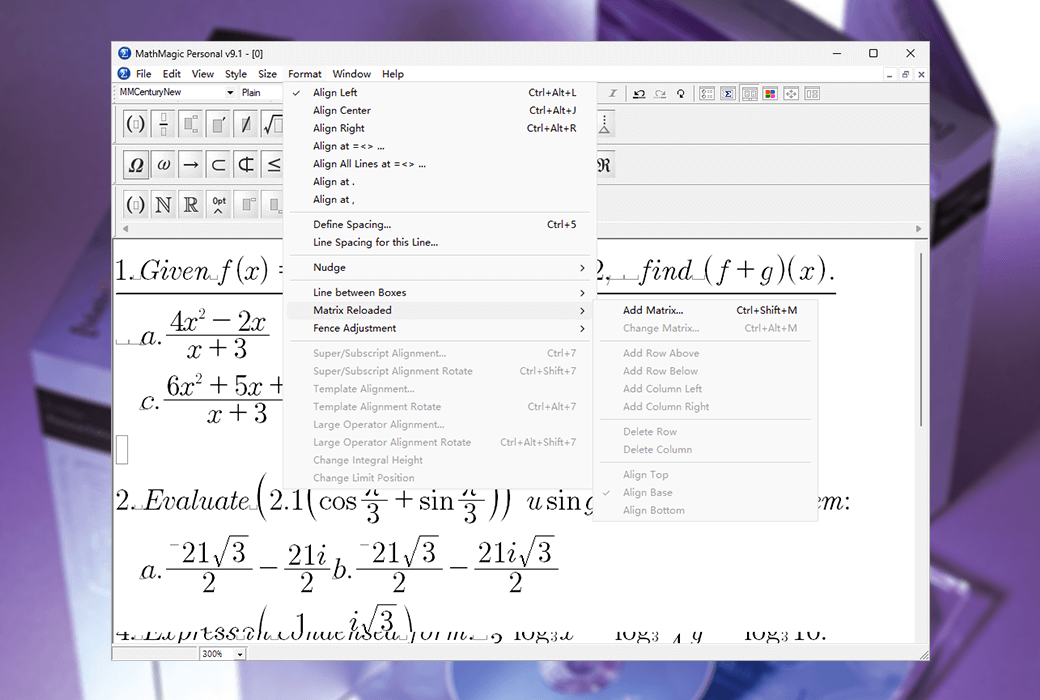
MathMagic Personal Edition là một ứng dụng soạn thảo phương trình độc lập có thể được sử dụng để chỉnh sửa bất kỳ biểu thức và ký hiệu toán học nào, với giao diện đồ họa dễ sử dụng và một loạt các tính năng mạnh mẽ. MathMagic Personal làm việc với bất kỳ trình xử lý văn bản, phần mềm thuyết trình như Keynote hoặc PowerPoint, phần mềm đồ họa như Adobe e Illustrator, Photoshop, InDesign, v.v.
Giao diện người dùng đơn giản
Năng suất tuyệt vời
Mạnh mẽ+khả năng tùy chỉnh
Dành cho tất cả người dùng
Sinh viên, giáo viên, giáo sư, nhà nghiên cứu, kỹ sư, biên tập viên, nhà xuất bản...
Người mới bắt đầu không cần phải học. Nó giống như một bộ xử lý văn bản khác.
Mọi người đều có thể bắt đầu tạo phương trình trong vài giây. Chức năng mạnh mẽ và linh hoạt cũng
Cung cấp cho người dùng nâng cao khả năng làm việc hiệu quả hơn.
Đa nền tảng
macOS X、Windows、Android、iOS。 Adobe ® InDesign ® bởi QuarkXPress ®, Nền tảng xuất bản mặt bàn.
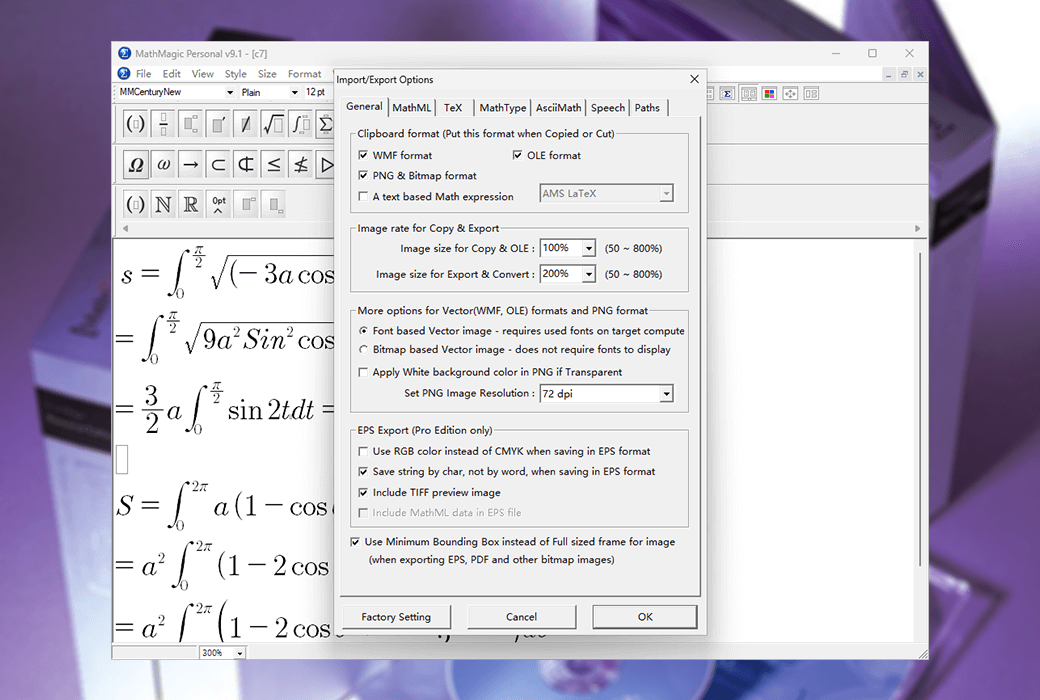
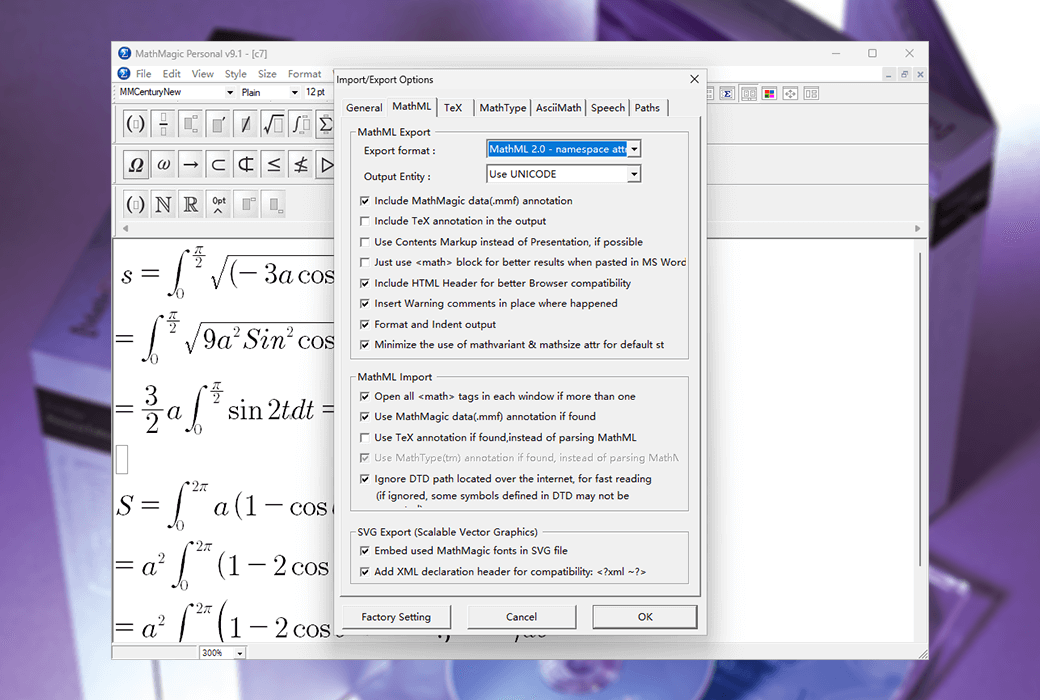
Chia sẻ công việc của bạn với những người khác, phần mềm khác hoặc các nền tảng khác.
Nhiều phông chữ chất lượng
Các định dạng OpenType, TrueType và Postscript cung cấp nhiều phông chữ chất lượng để phù hợp với nhu cầu nhúng PDF và xuất bản cao cấp của bạn.
Website chính thức:http://www.mathmagic.com/product/pemf.htm
Trung tâm tải về:https://mathmagic.apsgo.cn
Thời gian giao hàng:Công tác xử lý thủ công
Nền tảng hoạt động:Windows, macOS
Ngoại ngữ giao diện:Hỗ trợ hiển thị giao diện bằng tiếng Anh.
Lời giới thiệu cập nhật:Cung cấp bản cập nhật nhỏ, hỗ trợ kỹ thuật miễn phí trong 6 tháng.
Thử dùng trước khi mua:Thử dùng miễn phí trước khi mua.
Cách nhận hàng:Sau khi mua, thông tin kích hoạt sẽ được gửi qua email đến email đặt hàng, đồng thời có thể xem mã kích hoạt sản phẩm tương ứng tại trung tâm cá nhân, đơn hàng của tôi.
Số lượng thiết bị:Có thể cài đặt trên 1 máy tính.
Thay đổi máy tính:Hỗ trợ tự mình yêu cầu chuyển đổi giấy phép 1 lần trong 6 tháng.
Hướng dẫn kích hoạt:Chưa thêm.
Lời giới thiệu đặc biệt:Mua phiên bản học thuật cần có tên trường/tổ chức hoặc địa chỉ email hợp lệ để đủ điều kiện.
Tài liệu tham khảo:http://www.mathmagic.com/support/faqs.html

Đàm phán hợp tác

1, Phím tắt mẫu


2, Biểu tượng phím tắt


3, Phím tắt tiếng Hy Lạp


Sửa phím
Shift và click
Chọn vùng từ vị trí con trỏ trước đến vị trí bấm vào
Nhấn giữ Alt để click
Chọn từ đầu hộp đến nơi bạn nhấp vào. Nếu bạn nhấp vào biểu tượng biến (chẳng hạn như hàng rào, tích phân hoặc ký hiệu SUM, ghi chú nặng, hộp gốc, thanh phân số, v.v.), toàn bộ biểu tượng được chọn và cho phép người dùng áp dụng tinh chỉnh, màu sắc, kiểu dáng hoặc kích thước.
Mũi tên phải
Di chuyển con trỏ sang phải
Ở cuối hộp mẫu, di chuyển đến đầu hộp tiếp theo
Mũi tên trái
Di chuyển con trỏ sang trái
Ở đầu hộp, di chuyển đến cuối hộp trước
Mũi tên xuống
Di chuyển đến cùng một điểm trên dòng tiếp theo
Mũi tên lên
Di chuyển đến cùng một điểm trên dòng trước
Ctrl - mũi tên phải
Tới cuối dòng
Ctrl - Mũi tên trái
Chuyển tới đầu dòng
Ctrl - Mũi tên xuống
Di chuyển đến cuối tài liệu
Ctrl - mũi tên lên
Di chuyển đến đầu tài liệu
Mũi tên phải
Di chuyển con trỏ sang phải và chọn những gì ở giữa
Mũi tên dịch trái
Di chuyển con trỏ sang trái và chọn cái gì ở giữa
Shift mũi tên xuống
Di chuyển đến cùng một điểm trên dòng tiếp theo và chọn những gì ở giữa
Mũi tên lên
Di chuyển đến cùng một điểm trên dòng trước và chọn những gì ở giữa
Ctrl-Alt- Mũi tên phải
Di chuyển lựa chọn hiện hành sang 1 điểm bên phải hình chiếu hiện hành
Ctrl-Alt- Mũi tên trái
Di chuyển lựa chọn hiện hành sang 1 điểm bên trái của hình chiếu hiện hành
Ctrl-Alt - Mũi tên xuống
Di chuyển lựa chọn hiện hành đến 1 điểm tiếp theo của hình chiếu hiện hành
Ctrl-Alt - mũi tên lên
Di chuyển lựa chọn hiện hành sang 1 điểm trên của hình chiếu hiện hành
Trang chủ
Di chuyển con trỏ tới đầu hộp hoặc hàng hiện hành
Kết thúc
Di chuyển con trỏ tới cuối hộp hoặc hàng hiện hành
Ctrl - Trang chủ
Di chuyển con trỏ đến đầu tài liệu
Ctrl - Kết thúc
Di chuyển con trỏ đến cuối tài liệu
Shift-Ctrl - Mũi tên phải
Di chuyển đến cuối dòng và chọn nội dung ở giữa
Shift-Ctrl - Mũi tên trái
Di chuyển đến đầu dòng và chọn những gì ở giữa
Shift-Ctrl - Mũi tên xuống
Di chuyển đến cuối tài liệu, sau đó chọn nội dung ở giữa
Shift-Ctrl - mũi tên lên
Di chuyển đến đầu tài liệu, sau đó chọn nội dung ở giữa
nhãn
Di chuyển con trỏ đến cuối hộp hiện tại
Ở cuối hộp, di chuyển đến đầu hộp tiếp theo
Shift-Tab
Di chuyển con trỏ đến đầu hộp hiện tại
Ở đầu hộp, di chuyển đến cuối hộp trước đó
Quay lại, nhập
Thêm một dòng mới ở giữa hộp cùng cấp với dòng hiện tại, ngắt kết nối dòng hiện tại và di chuyển phần bên phải sang dòng tiếp theo
Xóa (ngược)
Xoá ký tự bên trái con chạy
Nếu đó là mẫu, hãy chọn hộp trước và xóa nó bằng phím xóa khác.
del (xóa về phía trước)
Xoá ký tự ở bên phải con chạy
Nếu đó là một hộp mẫu, chỉ cần chọn hộp
Phím menu ứng dụng
Hiển thị mẹo công cụ phím tắt ma thuật cho bảng mẫu và biểu tượng (gần phím điều khiển bên phải)

Phím cách
Phím cách
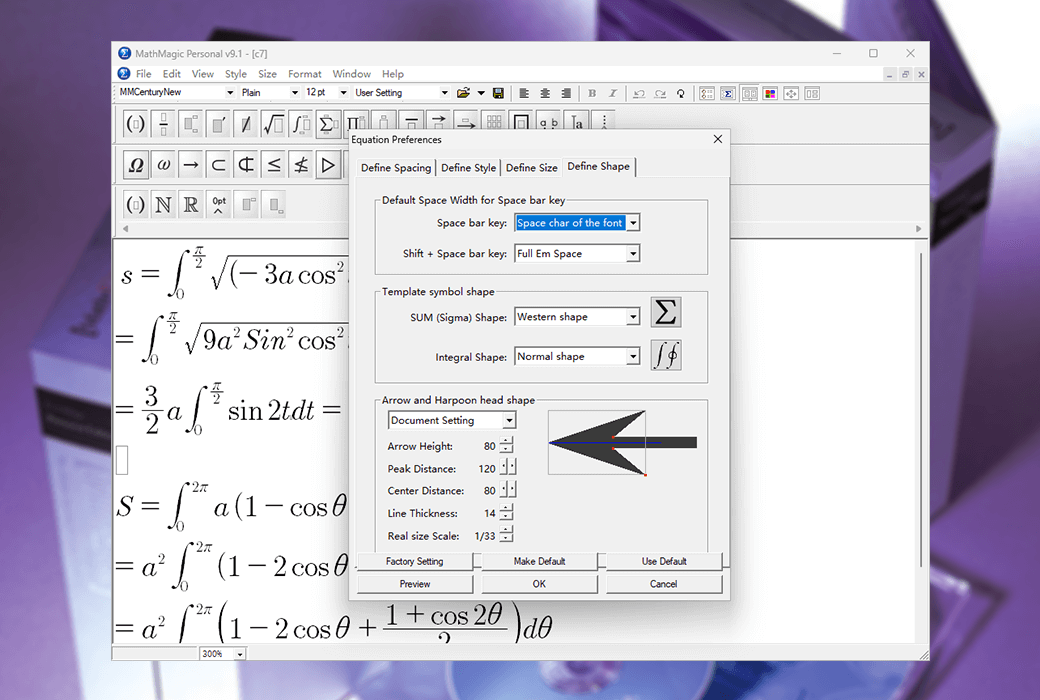
Nhập chiều rộng không gian được xác định trước, được xác định trong tab Preferences ->&Shapes. Giá trị mặc định là ký tự không gian.
Shift - Phím cách
Nhập độ rộng không gian dịch chuyển được xác định trước, được xác định trong tab Preferences ->&Shapes. Giá trị mặc định là chiều rộng không gian EM đầy đủ.
Ctrl-K,0
Bước vào không gian 0pt.
Ctrl-K,1
Bước vào không gian 1pt.
Ctrl-K,2
Bước vào không gian 2pt.
Ctrl-K,3
Bước vào không gian 3pt.
Ctrl-K,4
Bước vào không gian 5pt.
Ctrl-K,5
Nhập không gian 0,5 pt.
Ctrl-K,6
1/3 không gian
Ctrl-K,7
1/2 không gian
Ctrl-K,8
Vào không gian EM.
Ctrl-K,9
Nhập không gian kích thước đầy đủ (được xác định trong tab Preferences-> Size).
Nguồn bài viết:http://www.mathmagic.com/support/WinShortcut.html